Định vị Android: bật GPS và cấp quyền dẫn đường đúng cách
Bật vị trí, kiểm tra quyền chính xác và phân biệt lỗi GPS với lỗi tải tuyến trên điện thoại Android trước khi bắt đầu dùng Xế Việt.
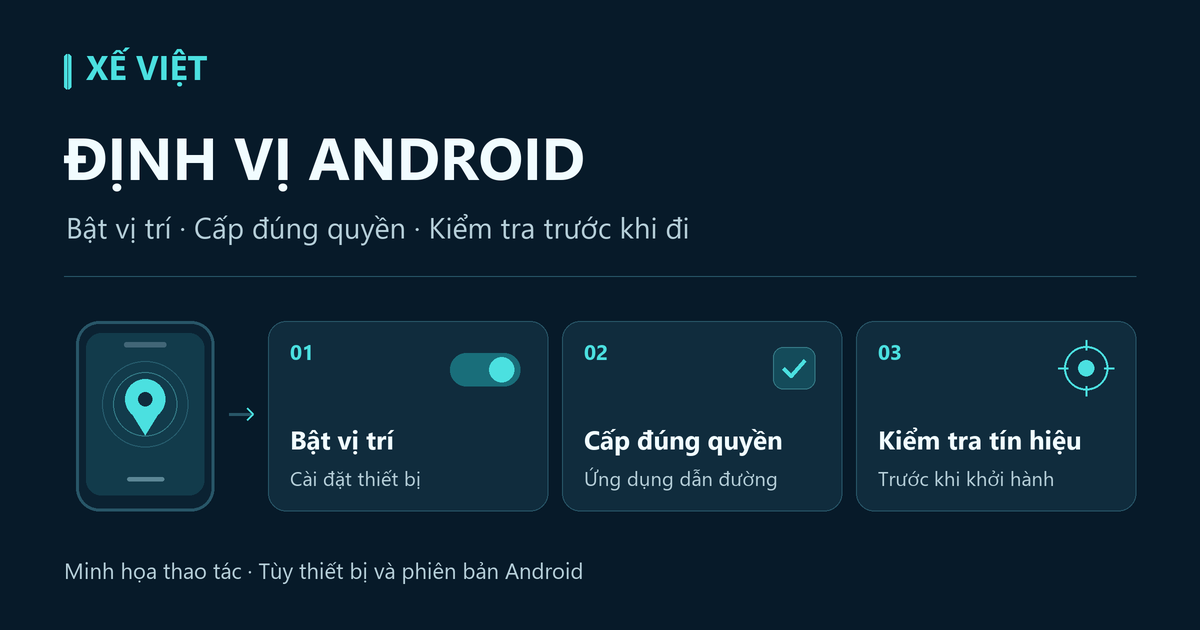
Để dùng định vị Android khi dẫn đường, hãy bật Vị trí của điện thoại, cấp quyền vị trí cho ứng dụng và kiểm tra kết nối để tìm địa điểm, lấy tuyến mới. Ba phần này cần được kiểm tra riêng khi chấm xe chưa đúng hoặc tuyến không tải.
Với Xế Việt, gói Free đã có bản đồ 2D/3D, dẫn đường ô tô bằng giọng nói, tìm địa điểm và thêm tối đa ba điểm dừng. Thiết lập vị trí giúp bạn bắt đầu dùng các chức năng đó trên điện thoại Android tương thích. Bạn có thể xem tính năng Xế Việt trước khi chọn công cụ cho chuyến đi.
Bài này tập trung vào điện thoại Android. Nếu ứng dụng chạy trực tiếp trên màn hình Android của ô tô, hãy xem hướng dẫn màn hình Android ô tô không bắt GPS. Thực hiện các bước cài đặt khi xe đã đỗ an toàn.
Bật Vị trí của điện thoại
Mở Cài đặt > Vị trí, rồi bật Dùng thông tin vị trí. Bạn cũng có thể tìm “Vị trí” trong ô tìm kiếm của Cài đặt hoặc dùng nút Vị trí ở bảng cài đặt nhanh.
Công tắc tổng cho phép thiết bị cung cấp thông tin vị trí cho các ứng dụng đã có quyền. Sau khi bật, vẫn cần kiểm tra quyền riêng của ứng dụng dẫn đường. Google hướng dẫn thao tác này trong trang quản lý cài đặt vị trí Android.
Tên mục có thể khác trên Samsung, Xiaomi hoặc các hãng khác. Nếu không tìm thấy đúng đường dẫn, hãy tra hướng dẫn của nhà sản xuất theo mẫu máy và phiên bản Android.
Kiểm tra quyền vị trí của ứng dụng
Trên Android 12 trở lên, bạn có thể chọn vị trí chính xác hoặc gần đúng cho từng ứng dụng. Đây là lựa chọn riêng với thời điểm ứng dụng được truy cập vị trí. Tài liệu Android xác nhận ứng dụng vẫn có thể chỉ nhận vị trí gần đúng dù đã yêu cầu vị trí chính xác.
Để kiểm tra Xế Việt hoặc ứng dụng dẫn đường đang dùng:
- Nhấn giữ biểu tượng ứng dụng, mở Thông tin ứng dụng.
- Chọn Quyền > Vị trí.
- Chọn Chỉ cho phép khi dùng ứng dụng để bắt đầu kiểm tra lúc bản đồ đang mở.
- Bật Sử dụng vị trí chính xác nếu máy có tuỳ chọn này.
- Mở lại bản đồ và đối chiếu vị trí với con đường đang đỗ.
Quyền vị trí gần đúng phù hợp với tác vụ chỉ cần biết khu vực chung. Khi dùng hướng dẫn theo vị trí xe, hãy kiểm tra quyền chính xác trước khi kết luận GPS hỏng.
Nếu cần dẫn đường khi chuyển ứng dụng hoặc tắt màn hình, hãy làm theo yêu cầu và hướng dẫn của ứng dụng cho tác vụ đó. Không tự mở rộng sang “Luôn cho phép” chỉ để thử sửa một chấm vị trí lệch. Các lựa chọn quyền được giải thích tại trợ giúp quyền vị trí của Google.
Phân biệt quyền chính xác với Độ chính xác của vị trí
Trên thiết bị có Dịch vụ Google Play, Độ chính xác của vị trí có thể dùng GPS, Wi-Fi, mạng di động và cảm biến sẵn có để ước đoán vị trí. Đây là cài đặt của thiết bị, còn quyền chính xác ở trên quyết định thông tin từng ứng dụng được nhận.
Theo hướng dẫn Location Accuracy của Google, đường dẫn thường là:
| Phiên bản Android | Đường dẫn tham khảo |
|---|---|
| Android 12 trở lên | Cài đặt > Vị trí > Dịch vụ vị trí > Độ chính xác của vị trí |
| Android 11 trở xuống | Cài đặt > Vị trí > Nâng cao > Độ chính xác của vị trí |
Bật Cải thiện độ chính xác của vị trí nếu bạn muốn sử dụng dịch vụ này. Một số máy cũ hoặc giao diện của hãng có cách bố trí khác. Không cần tìm cho đủ các chế độ “Độ chính xác cao”, “Tiết kiệm pin”, “Chỉ GPS” trên máy không có chúng.
Bật dịch vụ không bảo đảm xác định đúng làn xe. Quyền chính xác cũng không khắc phục mọi điều kiện tín hiệu bị che khuất.
Đọc triệu chứng trước khi sửa GPS hoặc mạng
Chấm xe sai và tuyến đường không tải có thể xuất hiện cùng lúc. Hãy dùng các dấu hiệu dưới đây để chọn bước kiểm tra tiếp theo, thay vì xem một triệu chứng là kết luận chắc chắn về nguyên nhân.
| Dấu hiệu | Nên kiểm tra trước |
|---|---|
| Không thấy vị trí hiện tại hoặc ứng dụng còn tìm vị trí | Công tắc Vị trí, quyền của ứng dụng và điều kiện thu tín hiệu |
| Chấm xe lệch khi ở hầm, gara hoặc giữa nhà cao tầng | Thử lại ở nơi thoáng khi có thể di chuyển an toàn |
| Chấm đúng khu vực nhưng tìm địa chỉ hoặc lấy tuyến mới thất bại | Kết nối Internet, kết quả tìm kiếm và thông báo lỗi trong ứng dụng |
| Lỗi xuất hiện sau khi đổi quyền | Mở lại ứng dụng và kiểm tra lựa chọn vừa thay đổi |
| Chỉ sai hướng mũi tên khi đang đứng yên | Ghi rõ lỗi về hướng hiển thị khi gửi hỗ trợ, kèm trạng thái vị trí |
Google cũng nêu gara và nhà cao tầng là những điều kiện có thể làm vị trí kém chính xác trong hướng dẫn khắc phục vị trí trên Android. Hướng dẫn này dành cho Google Maps; các nút và cách hiển thị của Xế Việt có thể khác.
Với Xế Việt, tìm kiếm, yêu cầu tuyến mới và thông tin đường trực tuyến cần Internet. Bật GPS không thay cho kết nối dữ liệu; bộ nhớ bản đồ tạm thời cũng không bảo đảm dẫn đường hoàn toàn ngoại tuyến. Yêu cầu thiết bị và kết nối nêu rõ phạm vi này.
Kiểm tra tại chỗ trước chuyến đi
Khi xe còn đỗ, mở Xế Việt và tìm một địa điểm quen thuộc. Đối chiếu tên đường, vị trí ghim và lối vào trước khi chọn tuyến. Nếu chọn nhầm chi nhánh hoặc cổng vào, hãy sửa điểm đến trước khi xử lý cài đặt GPS.
Tiếp theo, xem điểm bắt đầu của tuyến có phù hợp nơi đang đỗ và kiểm tra âm thanh hướng dẫn. Khi điện thoại kết nối loa xe, kiểm tra cả đầu ra âm thanh để tránh nhầm “không nghe chỉ dẫn” với “không nhận vị trí”.
Đặt điện thoại trên giá đỡ chắc chắn, giữ màn hình trong tầm quan sát phù hợp và không che tầm nhìn đường. Chuẩn bị nguồn điện cho hành trình dài; việc đổi cài đặt hoặc nhập điểm dừng nên hoàn thành trước khi xuất phát.
Nếu lỗi tiếp diễn, ghi lại mẫu điện thoại, phiên bản Android, phiên bản ứng dụng và thao tác gây lỗi. Cho biết lỗi xảy ra ở nơi thoáng hay trong khu che khuất, chấm xe sai hay chỉ tìm tuyến thất bại. Những chi tiết này giúp hỗ trợ khoanh vùng đúng phần cần kiểm tra.
Bắt đầu dùng Xế Việt trên Android
Xế Việt hỗ trợ điện thoại và màn hình ô tô Android tương thích từ Android 8.0. Bạn có thể tải Xế Việt cho Android trên Google Play. Nếu cần hỗ trợ cài đặt, hãy liên hệ Xế Việt và cho biết loại thiết bị, phiên bản Android cùng thông báo đang hiển thị trên Google Play.
Sau khi cài, hãy bắt đầu bằng bản đồ và dẫn đường trong Free. Bài bản đồ dẫn đường ô tô cùng Xế Việt giúp chọn hướng dẫn tiếp theo theo nhu cầu tìm tuyến, điểm dừng hoặc kiểm tra âm thanh.
Crafted with Outrank tool.