Bản đồ dẫn đường ô tô: bắt đầu cùng Xế Việt
Dùng bản đồ dẫn đường ô tô Xế Việt để xem tuyến, tìm điểm dừng và nghe chỉ dẫn. Chọn hướng dẫn GPS, Kira, cảnh báo hoặc camera phù hợp thiết bị.
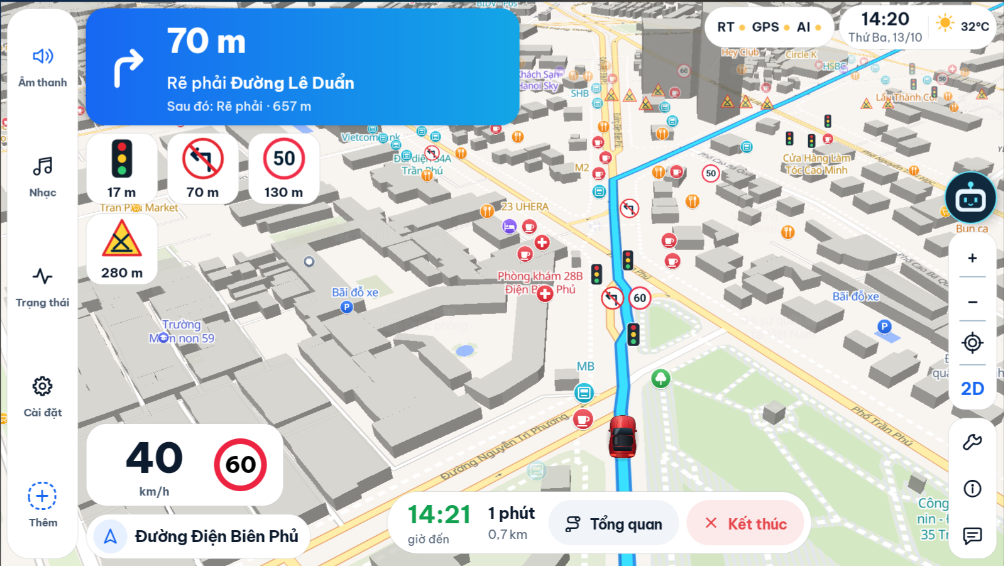
Xế Việt giúp bạn chuẩn bị tuyến ô tô, tìm điểm dừng và nghe chỉ dẫn bằng tiếng Việt trên Android và iOS. Dùng các hướng dẫn dưới đây để thiết lập bản đồ, âm thanh và camera phù hợp với thiết bị.
Bắt đầu từ việc bạn cần làm trên đường
Bản đồ dẫn đường ô tô có thể được gọi là “map”, “bản đồ xe hơi” hoặc “ứng dụng chỉ đường”. Để chọn đúng hướng dẫn, hãy xác định việc đang cần giải quyết: tìm nơi đến, đọc tuyến đường, nghe thông tin tốc độ hay kiểm tra camera. Mỗi việc dùng nguồn dữ liệu và thiết bị khác nhau.
Ví dụ, xe có vị trí trên bản đồ nhưng chưa tìm được địa chỉ cần kiểm tra tìm kiếm và kết nối. Xe đứng sai đường hoặc không có vị trí lại cần kiểm tra GPS trước. Bạn có thể bắt đầu từ bảng dưới đây rồi mở hướng dẫn tương ứng.
| Việc cần làm | Hướng dẫn phù hợp |
|---|---|
| Xem tuyến và công trình theo góc nhìn khác nhau | Bản đồ 2D và 3D trong Xế Việt |
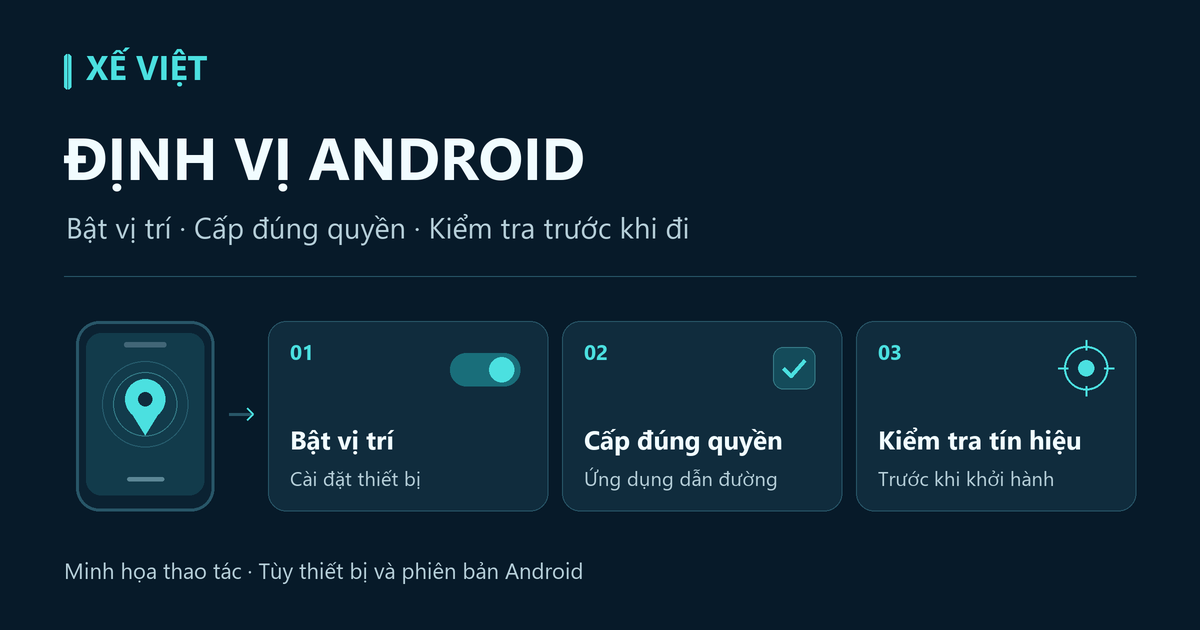
| Màn hình có mạng nhưng chưa xác định được vị trí xe | Kiểm tra GPS trên màn hình ô tô |
| Chọn ứng dụng cho màn hình ô tô Android | Cách chọn phần mềm dẫn đường |
| Muốn hiểu khung camera, số mét và cảnh báo | ADAS và giới hạn của camera điện thoại |
| Muốn gọi Kira bằng nút trên vô lăng | Thiết lập nút gọi trợ lý Kira |
| Cần kiểm tra thông tin vi phạm của xe | Tra cứu phạt nguội qua kênh chính thức |
Bản đồ, GPS và dẫn đường có vai trò gì?
Bản đồ cho biết đường và địa điểm. Vị trí GPS giúp ứng dụng đặt xe lên bản đồ; dẫn đường bổ sung tuyến đi và hướng dẫn từng chặng. Có kết nối Internet chưa đủ để xác nhận thiết bị đang nhận vị trí tốt.
Khi chuẩn bị chuyến đi trong Xế Việt, bạn có thể tìm địa chỉ, cây xăng, trạm sạc hoặc bãi đỗ xe; sau đó xem tuyến ô tô và các điểm dừng. Kết quả phụ thuộc dữ liệu sẵn có tại khu vực tìm kiếm. Đối chiếu tên địa điểm và vị trí ghim trước khi bắt đầu, đặc biệt với nơi có nhiều chi nhánh hoặc lối vào.
Nếu ứng dụng đã nhận đúng vị trí và bạn chỉ muốn đổi cách nhìn, xem bài về bản đồ 2D/3D. Nếu vị trí chưa đúng, hướng dẫn GPS giúp khoanh vùng lỗi trước khi thay đổi giao diện hoặc cài lại ứng dụng.
Dẫn đường theo thiết bị và cách kết nối
Thiết bị chạy ứng dụng và cách đưa thông tin lên màn hình xe cần được kiểm tra riêng:
- Dùng iPhone: chọn phần mềm dẫn đường iPhone và kiểm tra giọng nói.
- Kết nối điện thoại với màn hình xe: phân biệt Android Auto và CarPlay.
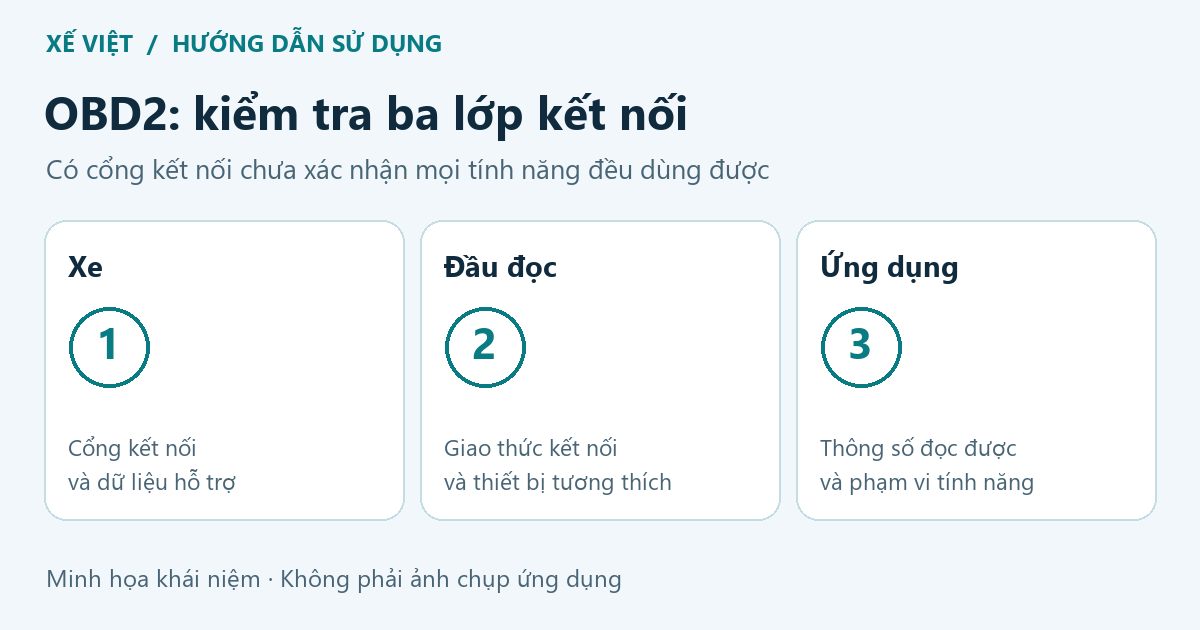
- Muốn đọc dữ liệu từ xe: OBD2 là gì và cách kiểm tra đầu đọc, ứng dụng.
Đọc riêng tốc độ xe và thông tin giới hạn tốc độ
Tốc độ xe đang di chuyển và thông tin giới hạn tốc độ trên đường là hai dữ liệu cần đọc riêng. Biểu tượng biển báo tham chiếu cũng cần được phân biệt với cảnh báo được phát theo vị trí và hướng di chuyển.
Theo mô tả sản phẩm Xế Việt, Free đã đọc giới hạn tốc độ, nhắc vượt tốc độ, đèn tín hiệu và chỉ dẫn rẽ khi đủ dữ liệu. Premium bổ sung các loại cảnh báo đường bằng giọng nói mở rộng và trợ lý Kira; khả năng cung cấp phụ thuộc nguồn dữ liệu, vùng phủ và độ mới. Khi kiểm tra tính năng, hãy xác nhận gói sử dụng, vị trí xe và cài đặt âm thanh. Nếu cần hỗ trợ, ghi lại thông báo cụ thể thay vì chỉ mô tả “không có tiếng”.
Người lái vẫn cần quan sát biển báo và điều kiện thực tế. Dữ liệu trên ứng dụng hỗ trợ việc theo dõi hành trình, còn việc xác định quy định áp dụng cho xe cần dựa vào nguồn có thẩm quyền và tình huống trên đường. Bài thông tin đường và lựa chọn dữ liệu giải thích thêm phạm vi các lớp thông tin.
Xem hướng dẫn ứng dụng cảnh báo tốc độ ô tô để phân biệt tốc độ GPS, giới hạn trên đường và lời nhắc âm thanh, cùng các bước kiểm tra khi chưa nghe cảnh báo.
Trợ lý ảo ô tô giúp thực hiện yêu cầu nào?
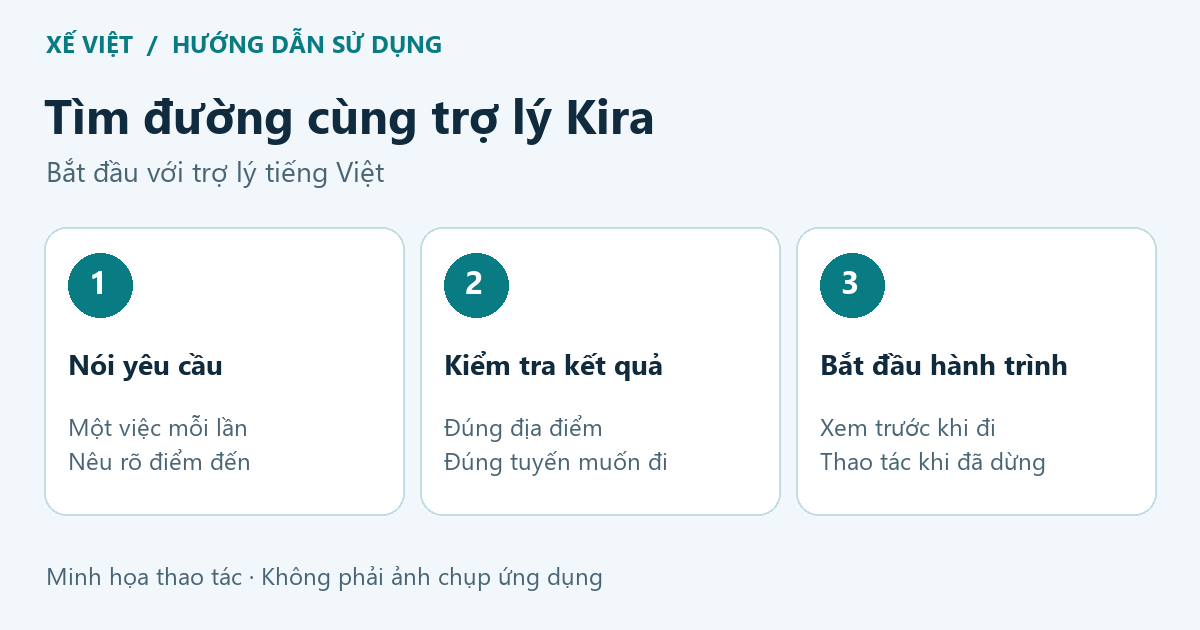
Trợ lý giọng nói phù hợp với các yêu cầu cụ thể như tìm địa điểm hoặc mở tìm đường. Trong Xế Việt, trợ lý Kira thuộc Premium. Các lệnh được hỗ trợ và hỏi đáp trực tuyến có điều kiện sử dụng riêng; hãy đọc kết quả tìm kiếm hoặc tuyến được chọn trước khi xác nhận hành trình.
Trên màn hình Android có nút vô lăng tương thích, hướng dẫn gọi Kira mô tả cách gán nút và mở trợ lý. Khả năng gán nút phụ thuộc phần cài đặt của màn hình. Tên một nút giống nhau trên hai loại màn hình chưa xác nhận chúng hoạt động giống nhau.
Để nhờ hỗ trợ, chuẩn bị tên thiết bị, phiên bản ứng dụng và câu lệnh đã nói. Những thông tin này giúp phân biệt lỗi mở micro, lỗi nghe lời nói và yêu cầu chưa được hỗ trợ.
ADAS và khoảng cách với xe phía trước
ADAS là nhóm công nghệ hỗ trợ người lái. Trên ứng dụng camera, cần xem riêng hình ảnh nhận diện, ước lượng khoảng cách và trạng thái cảnh báo. Một khung bao quanh chiếc xe trong ảnh mới cho thấy bước nhận diện đối tượng.
Số đo khoảng cách cần điều kiện hiệu chuẩn và phân tích hình ảnh phù hợp. Cảnh báo còn cần đáp ứng điều kiện riêng của tính năng. Xế Việt hỗ trợ hiển thị và tương tác, không điều khiển phanh hoặc vô lăng. Hãy đọc bài giải thích ADAS trước khi suy ra khả năng của thiết bị từ một hình camera.
Nếu mục tiêu là lưu lại video chuyến đi, xem các bước kiểm tra app camera hành trình trên điện thoại. Ghi video và nhận cảnh báo ADAS cần được kiểm tra riêng.
Chọn tính năng Xế Việt cho hành trình
Trong Xế Việt, bạn có thể bắt đầu với bản đồ, dẫn đường bằng giọng nói và tìm điểm dừng trong Free. Khi cần trợ lý Kira hoặc các cảnh báo đường mở rộng, hãy đối chiếu quyền Premium và thiết bị đang dùng.
Bài Xế Việt: bản đồ dẫn đường ô tô và trợ lý tiếng Việt hướng dẫn chuẩn bị tuyến, chọn nhóm tính năng và nhận hướng dẫn cài trên Android, iOS. Bạn có thể tải Xế Việt cho Android trên Google Play hoặc liên hệ để nhận hướng dẫn cài cho iPhone, iPad.
Tra cứu phạt nguội sau chuyến đi
Vị trí camera giao thông trên bản đồ và kết quả tra cứu vi phạm của xe có mục đích khác nhau. Một biểu tượng camera không cho biết xe đã có hồ sơ vi phạm hay chưa.
Để kiểm tra phạt nguội, sử dụng các kênh chính thức được cơ quan công an hướng dẫn. Bài tra cứu phạt nguội qua kênh chính thức chỉ rõ nơi bắt đầu và cách xử lý thông tin nhận được. Xế Việt cung cấp bài hướng dẫn này để người đọc đến đúng nguồn, không tiếp nhận biển số hay tra cứu hồ sơ vi phạm trong bài viết.
Bạn có thể xem tính năng và quyền sử dụng hiện hành, đọc hướng dẫn cài Xế Việt trên Android hoặc liên hệ hỗ trợ Xế Việt theo nhu cầu cụ thể của thiết bị.